こんにちは。
AIエージェント(ChatGPT、Claude Code、GitHub Copilotなど)を使ってコードを書く人が増えてきました。でも「AIにコードを書かせると、なんか微妙なものが出てくる」と感じたことはありませんか。
指示を出すたびに毎回「Reactで書いて」「Tailwindを使って」「コンポーネントはこう分割して」と伝えるのも面倒ですよね。
実はそれ、AIの能力不足ではなく、「何が得意で、何を守るべきか」をAIに伝えていないのが原因かもしれません。
そこで登場するのがSkills(SKILL.md)という仕組みです。プロジェクトにMarkdownファイルを1つ置くだけで、AIの出力品質がガラッと変わります。
この記事では、Skillsの仕組み・中身・導入方法を実例つきで解説します。「Skillsって何?」「どうやって使うの?」という方は、この記事を入口にしてみてください。
Skills(SKILL.md)とは — AIエージェントの「得意分野」を定義する仕組み
Skills(スキルズ)とは、AIエージェントに「このプロジェクトではこういうルールで、こういう技術を使って、こういう品質基準で仕事してね」と伝えるための設定ファイルです。
具体的には、プロジェクトのルートに SKILL.md というMarkdownファイルを置きます。中身はただのテキストなので、特別なツールは不要です。
たとえば「Reactのベストプラクティスに従ってコードを書いてほしい」というSkillを入れると、AIエージェントはReactの設計原則を守った提案をしてくれるようになります。
つまり、プロンプトに毎回同じことを書かなくてよくなるわけです。
2026年に入ってから、OpenAI・Anthropic・Vercel Labs・GitHubなどがSkillsを公式に公開し始めました。GitHubからダウンロードして、プロジェクトに置くだけでそのまま使えます。
自分でプロンプトを試行錯誤しなくても、プロが作ったSkillを置くだけでAIの出力品質が上がる。これが「楽してAIを使う」の具体的な手段です。
Skillsがない場合とある場合で、AIの出力はどう変わるのか
「置くだけで変わる」と言われても、具体的にどう変わるのかイメージしにくいと思います。
そこで、同じプロンプトをSkillsなし・ありの両方で試した場合の違いを見てみましょう。
たとえば、AIエージェントに「お問い合わせフォームのコンポーネントを作って」と頼んだとします。
Skillsなしの場合
AIは「お問い合わせフォーム」という情報だけを頼りにコードを生成します。
- スタイリングが素のCSSだったり、Material UIだったり、プロジェクトで使っていないライブラリが混ざる
- バリデーションの方法が毎回バラバラ
- コンポーネントの分割基準がなく、1ファイルに全部詰め込まれる
- エラーハンドリングが甘い、または過剰に複雑
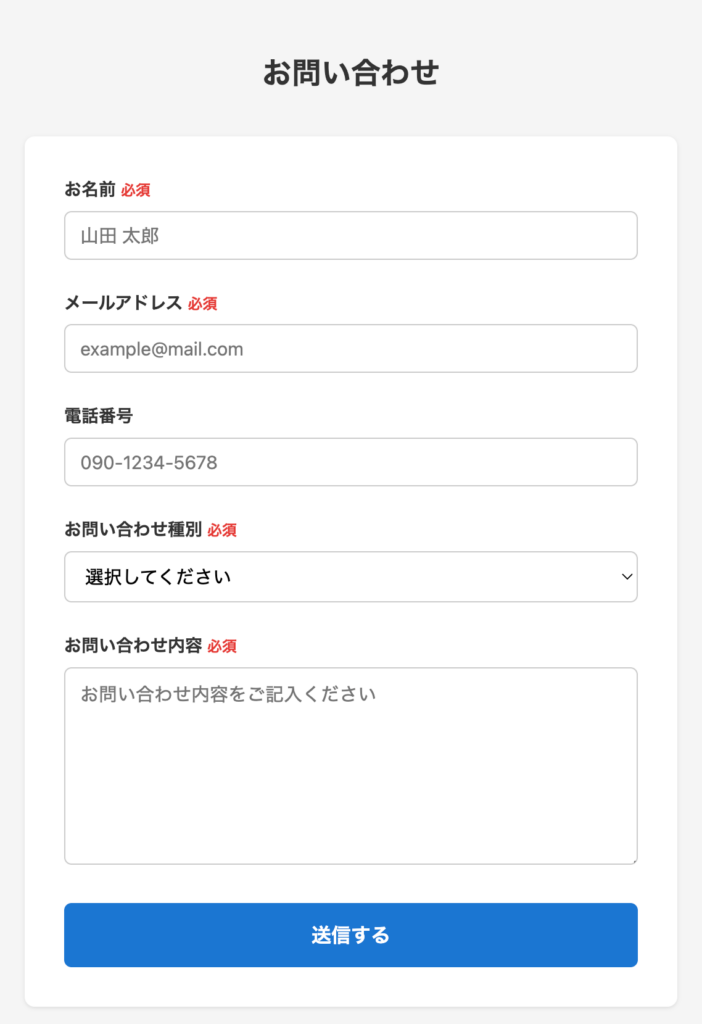
要するに、「動くけど、プロジェクトの他のコードと全然合わない」出力が出てきます。結局手で直す時間が増えて「AIに頼まないほうが早かったかも」となりがちです。
以下のように見た目だけはちゃんとしてても、それだけではいけませんよね。
Skillsありの場合
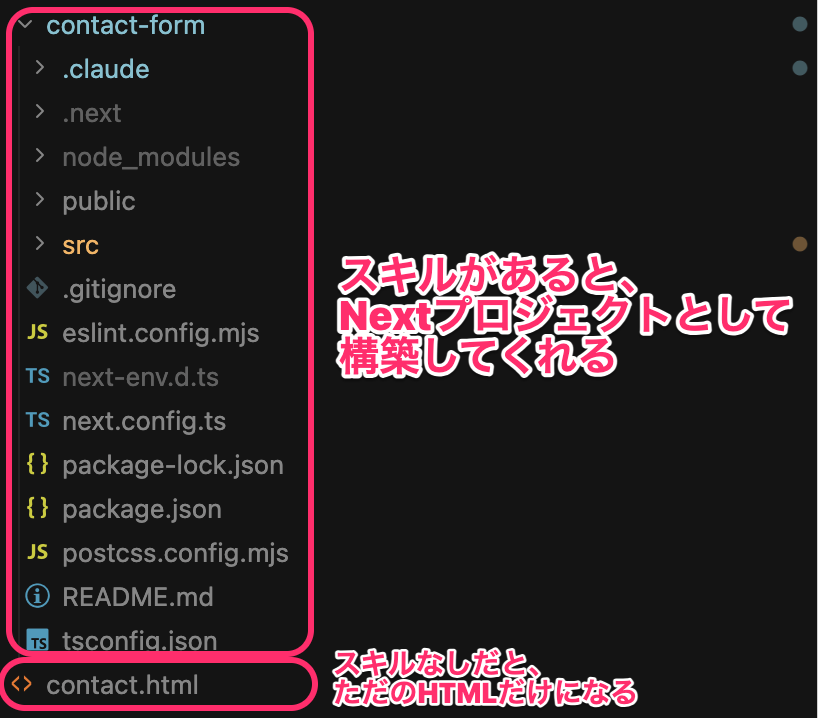
たとえば「react-best-practices」と「composition-patterns」のSkillが入っている状態だと、こうなります。
- Tailwind CSSでスタイリング(プロジェクトの方針に合致)
- React Hook Formでバリデーション(プロジェクト共通のライブラリ)
- フォーム本体・入力フィールド・送信ボタンが責務ごとにコンポーネント分割される
- エラー表示やローディング状態も、既存コンポーネントのパターンに揃う
「そのまま使えるコード」が出てくる。これがSkillsの効果です。

SKILL.mdの中身 — 実際に何が書いてあるのか
「設定ファイル」と聞くと難しそうに感じるかもしれませんが、中身はとてもシンプルです。
SKILL.mdは基本的に、以下のような要素で構成されています。
| 要素 | 書かれていること | 例 |
|---|---|---|
| 目的(Purpose) | このSkillが何を担当するか | 「Reactコンポーネントの設計品質を上げる」 |
| ルール(Rules) | 守るべき原則やガイドライン | 「状態管理にはuseReducerを優先する」 |
| 技術スタック | 使うべき技術やツール | 「Tailwind CSS v4、React 19」 |
| 品質基準 | 出力が満たすべき水準 | 「コンポーネントは100行以内」 |
| 例(Examples) | 良い例・悪い例 | 具体的なコードサンプル |
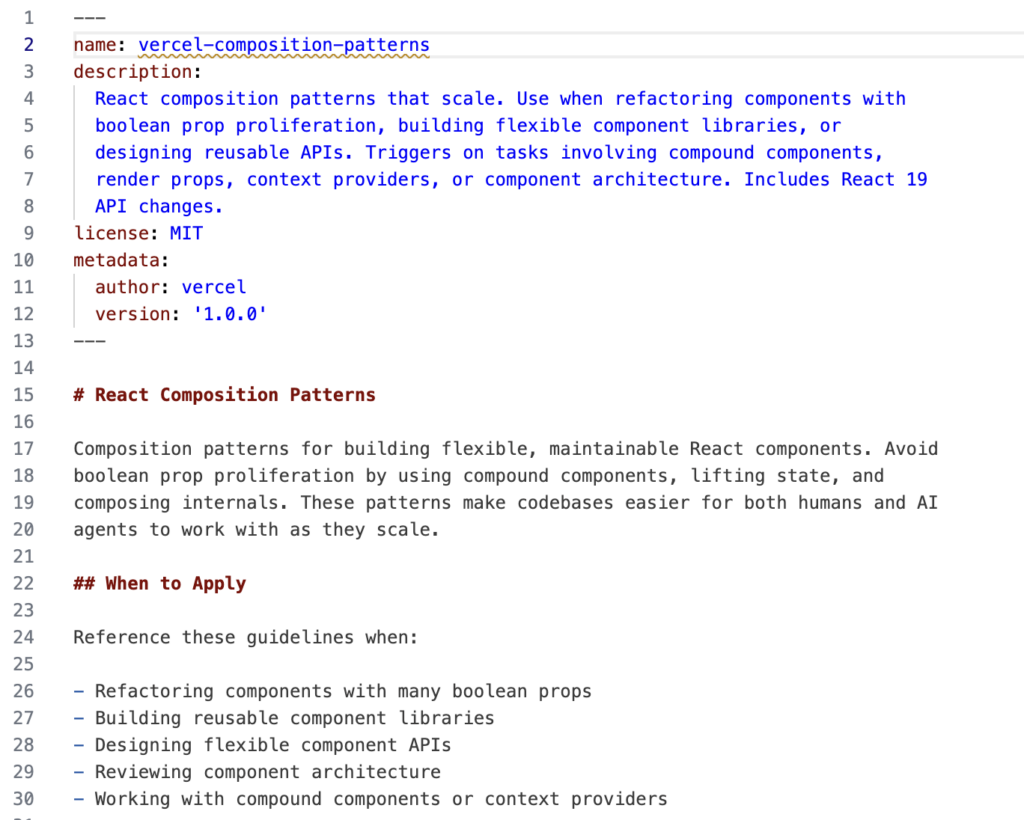
実際のSKILL.mdは、こんな感じのMarkdownファイルです。
見てのとおり、ただのMarkdownテキストです。JSONやYAMLのような設定ファイルの知識は一切不要。Markdownが読めれば、中身を理解することも、自分でカスタマイズすることもできます。
Skillは「フォルダ」で構成されることもある
SKILL.mdが1ファイルだけの場合もありますが、本格的なSkillはフォルダ構成を持っています。たとえばVercel Labsの react-best-practices はこんな構成です。
1react-best-practices/
2├── SKILL.md          ← エントリポイント(概要・ルール一覧)
3├── AGENTS.md         ← 全ルールを1ファイルにまとめた詳細版
4├── rules/            ← 個別ルール(async-parallel.md など)
5│   ├── _sections.md
6│   ├── async-parallel.md
7│   ├── bundle-direct-imports.md
8│   └── ...
9├── metadata.json     ← バージョン・提供元情報
10└── README.md
SKILL.mdはエントリポイントで、AIエージェントがまず読み込むファイルです。そこから rules/ 内の個別ルールや AGENTS.md の詳細情報を参照する仕組みになっています。
つまり、Skillを導入するときはSKILL.md単体ではなく、フォルダごとコピーするのが基本です。「SKILL.mdだけコピーしたけど、なぜか効果が薄い」というケースは、補助ファイルが足りていない可能性があります。
とはいえ、構成がシンプルなSkill(SKILL.md 1ファイルだけ)も多いので、難しく考える必要はありません。GitHubからフォルダごとダウンロードすれば確実です。
Skillsはどこで手に入るのか — 公式リポジトリとインストール方法
Skillsは自分で書くこともできますが、すでにプロが作った高品質なSkillsがGitHubで無料公開されています。まずはそれを使うのが最も楽です。
2026年3月時点で、Skillsを公開している主な提供元は4つあります。
| 提供元 | 得意領域 | リポジトリ |
|---|---|---|
| OpenAI | Figma実装、Playwrightテスト、デプロイ | openai/skills |
| Anthropic | フロントエンドデザイン、ブランド準拠 | anthropics/skills |
| Vercel Labs | React / Next.js設計、UIレビュー | vercel-labs/agent-skills |
| GitHub公式コミュニティ | Webテスト、デザインレビュー | github/awesome-copilot |
これらに加えて、個人やコミュニティがサードパーティとしてSkillsを公開しているケースもあります(SEO監査、Google Analytics連携、キーワード戦略など)。
入手方法は簡単ですが、GitHubは「フォルダだけダウンロード」がそのままでは直感的にできないので、具体的な方法を紹介します。
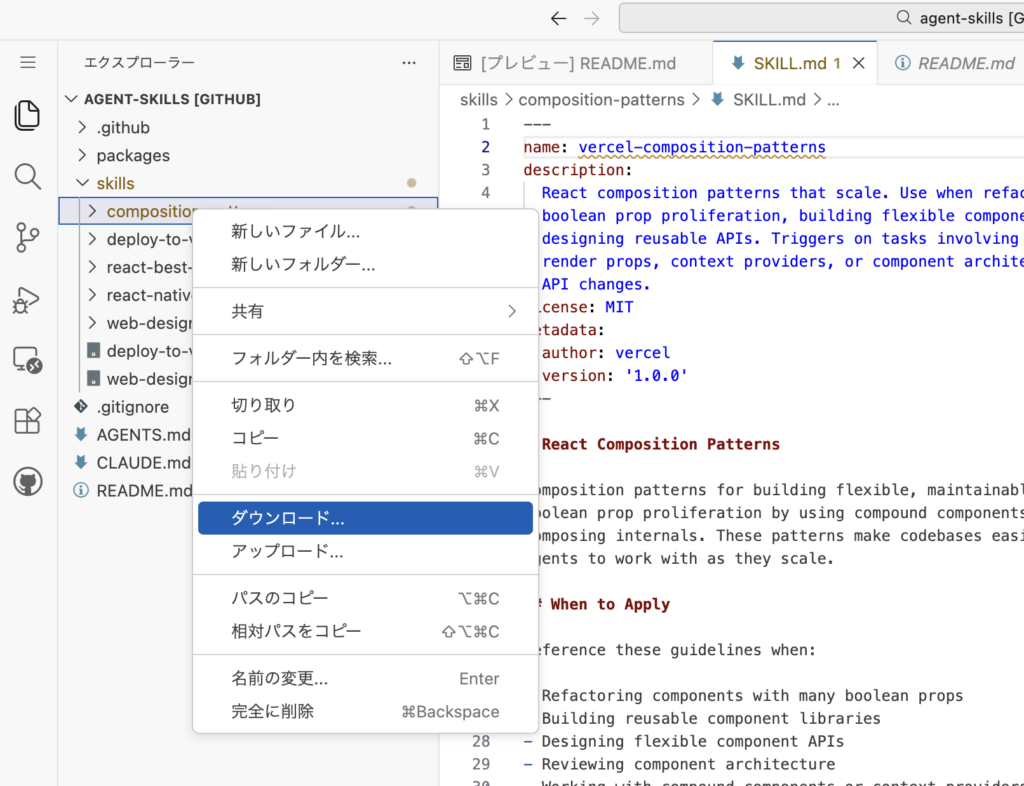
方法1: GitHub上のVS Codeからフォルダだけダウンロード(おすすめ)
GitHubのリポジトリページで「.」(ドット)キーを押すと、ブラウザ上でVS Codeが開きます。あとは欲しいSkillフォルダを右クリック→「ダウンロード」を選ぶだけです。いちばん確実でおすすめです。
詳しい手順はGitHubリポジトリで特定のフォルダのみダウンロードする方法で解説しています。
方法2: リポジトリをcloneして必要なフォルダをコピー
ターミナルで以下を実行します。
1# 例: Vercel Labsのスキルを取得する場合
2git clone https://github.com/vercel-labs/agent-skills.git
3cp -r agent-skills/skills/react-best-practices .claude/skills/
リポジトリ全体をcloneして、欲しいSkillフォルダだけプロジェクトにコピーする方法です。ついでに複数のSkillをまとめて取得したいならこれがおすすめですね。
方法3: ZIPダウンロードして展開
GitHubリポジトリのページで「Code」→「Download ZIP」をクリックし、ZIPを解凍して必要なSkillフォルダをコピーします。リポジトリ全体がダウンロードされるので、必要なフォルダだけ取り出してください。
いずれの方法でも、SKILL.md単体ではなくフォルダごとコピーするのがポイントです。rules/ や AGENTS.md などの補助ファイルも含めて持ってきましょう。
Skillsの導入手順 — エージェント別に解説
Skillsの導入方法は、使っているAIエージェントによって異なります。ここではClaude CodeとCodex(OpenAI)の2つに分けて解説します。
また、どちらのエージェントでも「プロジェクトごと」と「グローバル(全プロジェクト共通)」の2つの入れ方があります。
Claude Code の場合
Claude CodeではSKILL.mdを手動で配置します。専用のインストールコマンドはありません。
プロジェクトごとに入れる場合:
1my-project/
2├── .claude/
3│   └── skills/
4│       └── react-best-practices/   ← フォルダごと配置
5│           ├── SKILL.md
6│           ├── AGENTS.md
7│           └── rules/
8├── src/
9├── package.json
10└── ...
グローバル(全プロジェクト共通)で入れる場合:
1~/.claude/
2└── skills/
3    └── react-best-practices/   ← フォルダごと配置
4        ├── SKILL.md
5        ├── AGENTS.md
6        └── rules/
GitHubからSKILL.mdをダウンロードして、上記のディレクトリに置くだけです。Claude Codeは次回起動時に自動で読み込みます。
また、Claude Codeにはバンドルスキル(最初から組み込まれているSkills)もあります。/simplify(コードの簡素化)、/batch(複数ファイルの一括処理)、/debug(デバッグ支援)などが用意されており、スラッシュコマンドで呼び出せます。
なお、Claude Codeには CLAUDE.md という「常時読み込まれる指示ファイル」もあります。CLAUDE.mdが「プロジェクト全体のルール」なのに対して、Skillsは「必要なときに呼び出される専門知識」という位置づけです。
Codex(OpenAI)の場合
Codexでは手動配置に加えて、コマンドでインストールする方法もあります。
コマンドでインストール(推奨):
Codex内で以下を実行します。
1$skill-installer react-best-practicesGitHub URLを直接指定することもできます。
1$skill-installer install https://github.com/openai/skills/tree/main/skills/.curated/figma/手動で配置する場合:
プロジェクトごと:
1my-project/
2├── .agents/
3│   └── skills/
4│       └── react-best-practices/   ← フォルダごと配置
5│           ├── SKILL.md
6│           ├── AGENTS.md
7│           └── rules/
8├── src/
9└── ...
グローバル(全プロジェクト共通):
1~/.agents/
2└── skills/
3    └── react-best-practices/   ← フォルダごと配置
4        ├── SKILL.md
5        ├── AGENTS.md
6        └── rules/
Codexにも AGENTS.md という「常時読み込まれる指示ファイル」があります。Claude Codeの CLAUDE.md と同じ役割で、Skillsとは補完関係にあります。
配置先の比較表
| Claude Code | Codex(OpenAI) | |
|---|---|---|
| プロジェクト | .claude/skills/<名前>/SKILL.md | .agents/skills/<名前>/SKILL.md |
| グローバル | ~/.claude/skills/<名前>/SKILL.md | ~/.agents/skills/<名前>/SKILL.md |
| コマンド追加 | なし(手動配置のみ) | $skill-installer |
| 指示ファイル | CLAUDE.md | AGENTS.md |
プロジェクトとグローバル、どっちに入れるべき?
- プロジェクトごと — そのプロジェクト固有の技術スタックに合わせたSkillsを入れる。チームで共有するならgitにコミットする
- グローバル — どのプロジェクトでも使う汎用的なSkills(コードレビュー、Git操作、テスト実行など)を入れる
迷ったらまずプロジェクトごとに入れるのがおすすめです。汎用的だと確信が持てたものだけグローバルに移せばいい。
Skillを選ぶコツ
選び方のコツは「今、自分が一番手間をかけている作業」に対応するSkillから入れることです。全部入れる必要はありません(理由は後述します)。
- Reactのコード品質を上げたい →
react-best-practices - Figmaからの実装を速くしたい →
figma+figma-implement-design - テストを自動化したい →
playwright-interactive - SEO監査をAIに任せたい →
seo-audit
どれを選ぶか迷ったら、各GitHubリポジトリのSkills一覧を眺めてみてください。自分の仕事に近いものが見つかるはずです。
Skillsを使うときの注意点
「便利そうだし、全部入れよう」と思った方もいるかもしれません。でも、いくつか注意点があります。
全部入れない — コンテキスト圧迫の問題
AIエージェントには「一度に処理できる情報量」に上限があります(コンテキストウィンドウと呼ばれます)。
SKILL.mdの内容もこのコンテキストを消費するので、大量のSkillsを詰め込むと、肝心の指示やコードに割けるスペースが減ってしまいます。
目安としては、1プロジェクトに2〜4個のSkillsが適正です。「今のプロジェクトで本当に必要なもの」に絞りましょう。
組み合わせの相性がある
Skillsによっては、推奨する技術やルールが矛盾する場合があります。たとえば「CSSモジュールを使え」というSkillと「Tailwindを使え」というSkillを同時に入れると、AIが混乱して中途半端な出力になることがあります。
Skillsを組み合わせるときは、同じ制作フローの中で補完し合う関係になっているかを確認してください。
サードパーティは中身を確認してから使う
OpenAIやAnthropicなどの公式Skillsはメンテナンスが安定していますが、個人やコミュニティが公開しているサードパーティ製Skillsは品質にばらつきがあります。
SKILL.mdはただのテキストファイルなので、使う前に中身を開いて、何が書いてあるか確認するのが大事です。中身がMarkdownなので、読んで理解できないものは使わないほうがいい。
また、サードパーティ製は更新が止まっている場合もあるので、GitHubリポジトリの最終更新日もチェックしておきましょう。
領域別おすすめSkillsシリーズの案内
「じゃあ具体的にどのSkillsを入れたらいいの?」という方のために、領域別におすすめSkillsを整理した記事を用意しています。
各記事では、そのカテゴリで使えるSkillsの一覧に加えて、実務で検証した「強い組み合わせ」パターンも載せています。自分の仕事に近い領域から読んでみてください。
- Web制作で使えるAIエージェントSkills 15選【2026年版】
- 計測×SEOで使えるAIエージェントSkills 14選【2026年版】
- Webデザインで使えるAIエージェントSkills 11選【2026年版】
- コーディングで使えるAIエージェントSkills 15選【2026年版】
- 広告・LP改善で使えるAIエージェントSkills 15選【2026年版】
- Webマーケティングで使えるAIエージェントSkills 19選【2026年版】
- SNS運用で使えるAIエージェントSkills 12選【2026年版】
- 公開前チェック(QA)で使えるAIエージェントSkills 10選【2026年版】
- WordPress運用・保守で使えるAIエージェントSkills 13選【2026年版】
まとめ
というわけで、Skills(SKILL.md)の仕組みと使い方を解説しました。
ポイントを振り返ると:
- Skills(SKILL.md)は、AIエージェントに「得意分野」を教えるMarkdownファイル
- 置くだけでAIの出力が「とりあえず動く」から「そのまま使える」に変わる
- GitHubから公式Skillsをダウンロードして配置するだけ。3ステップで導入完了
- 全部入れる必要はない。1プロジェクト2〜4個に絞るのがコツ
「プロンプトを毎回工夫する」のではなく、「Skillsを一度入れて、あとは楽をする」。これがAIエージェント時代の仕事の進め方だと僕は思います。
まずは自分の仕事に一番近い領域のSkillsを1つ入れてみてください。「AIの出力が変わった」と感じる瞬間が、きっとすぐ来ます。
領域別のおすすめSkillsは、シリーズ記事で詳しく紹介しています。
※ 本記事の情報は2026年3月時点のものです。Skills の仕様や公開状況は変更される可能性があります。最新情報は各GitHubリポジトリをご確認ください。