ここに画像をドロップ
⌘ / Ctrl + V で貼り付け
または
ファイルはこの端末の外に送信されません。
矢印:画像の上をドラッグして描きます。画像未選択
 Marklet
かんたん画像注釈ツール
Marklet
かんたん画像注釈ツール
 ぱっとツールズ
ほかの便利ツール
ぱっとツールズ
ほかの便利ツール
ここに画像をドロップ
⌘ / Ctrl + V で貼り付け
または
ファイルはこの端末の外に送信されません。
矢印:画像の上をドラッグして描きます。画像未選択
Markletは、スクリーンショットや写真に注釈を入れるツールです。矢印・枠・文字を重ね、説明やフィードバックを1枚の画像にまとめられます。
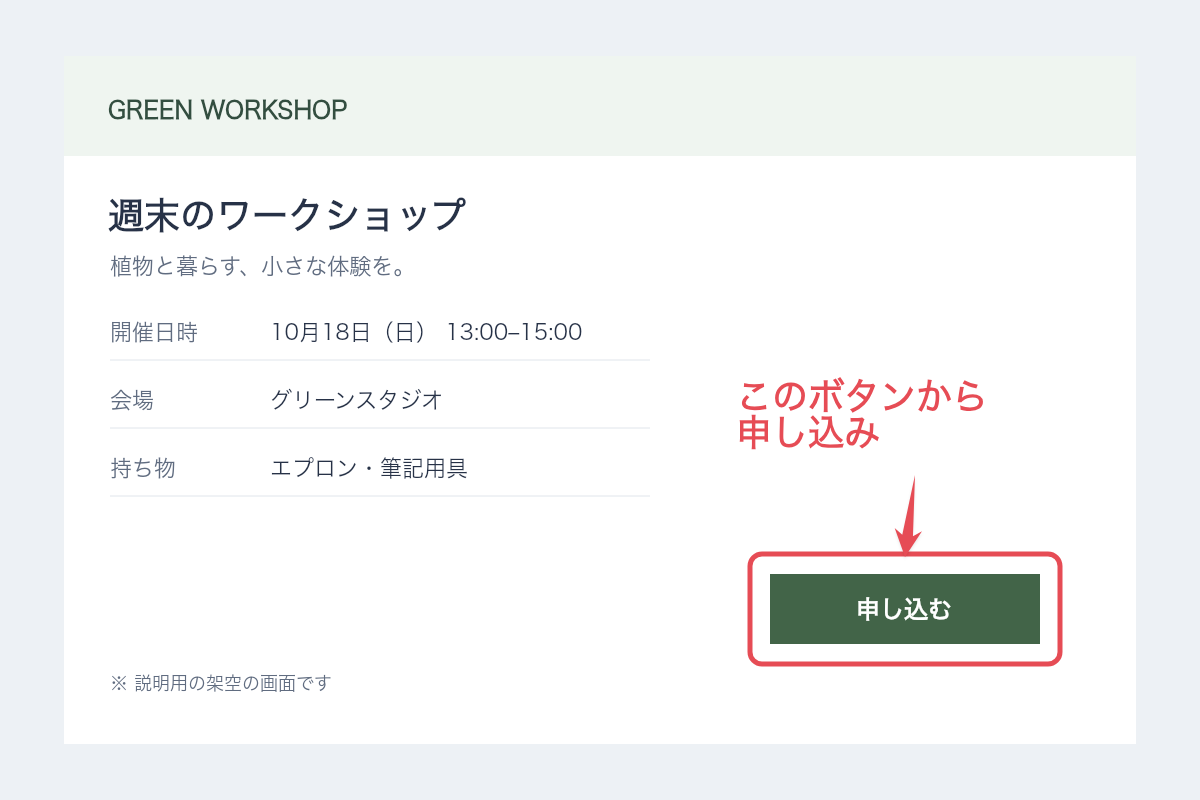
矢印・直線・四角・丸・文字・ペンで、注目してほしい場所を示せます。置いた注釈はその場で移動やサイズ変更ができます。
切り抜きで必要な範囲を残し、モザイクや不透明な塗りつぶしを重ねられます。「戻す」「やり直す」で編集を調整できます。
仕上げた画像をクリップボードへコピーするか、PNGでダウンロードできます。
「画像を選ぶ」でPNG・JPEG・WebPを選びます。開いた後の差し替えは、作業画面上部の「画像を開く」(スマホでは「+」)を使います。編集領域へのドロップや、コピーした画像の貼り付けも使えます。
左のツールを選び、画像上をドラッグ。色や太さは、画像を開いてツールを選ぶと作業画面上部に出ます。「文字」はクリックして入力します。置いた注釈はドラッグして動かせます。
作業画面上部の「画像をコピー」でチャットへ貼り付けるか、「PNGをダウンロード」でダウンロードします。出力できると、押したボタンに「✓」が付き、出力した画像の縁を光が一周します。
直してほしい場所を四角で囲み、矢印と文字で変更内容を添えます。チャットで説明する際の行き違いを減らせます。
クリックするボタンに印を付け、短い説明を添えます。画面を見ながら操作する人へ、手順を画像で渡せます。
見てもらいたい場所を丸や矢印で指します。物の状態や位置を、文章だけでは伝えにくいときに使えます。
画面の拡大・縮小や全画面表示は、ダウンロードする画像のサイズを変えません。PNGに含める範囲を変えたいときは「切り抜き」を使います。
モザイクは選んだ範囲をピクセル状にぼかし、塗りつぶしは不透明な指定色で覆います。モザイクは情報を完全に隠せるとは限らないため、隠したい内容には塗りつぶしを使い、ダウンロードした画像も確認してください。
PNG・JPEG・WebPの画像か確認してください。30 MB以下、2,400万画素以下、一辺8,192px以下が上限です。大きすぎる場合は、別の画像編集ソフトなどで縮小してから開いてください。アニメーション画像は静止画として扱います。
編集内容は自動保存しません。再読み込みやページを閉じる前に「PNGをダウンロード」を使ってください。PNGでは画像と注釈が1枚になるため、ダウンロード後に注釈だけを選び直すことはできません。
画像コピーはブラウザの対応や権限、安全な接続に依存します。コピーできない場合は「PNGをダウンロード」でダウンロードし、貼り付け先でその画像を添付してください。
「切り抜き」で残す範囲をドラッグし、指やマウスを離すと反映されます。「戻す」で元の範囲に戻し、もう一度切り抜いてください。
入力した画像は端末内で処理し、このツールから外部へ送信しません。編集中の画像・注釈・操作履歴はページを開いている間のメモリに保持し、自動保存はしません。
「PNGをダウンロード」で作った画像はブラウザのダウンロード先へ、「画像をコピー」で作った画像はクリップボードへ渡します。その後チャットなどに貼り付けると、画像はそのサービスに渡ります。