 Roughpad
AI向けラフ画作成ツール
Roughpad
AI向けラフ画作成ツール
 ぱっとツールズ
ほかの便利ツール
Roughpad
AI向けラフ画作成ツール
ぱっとツールズ
ほかの便利ツール
ぱっとツールズ
ほかの便利ツール
Roughpad
AI向けラフ画作成ツール
ぱっとツールズ
ほかの便利ツール
Roughpadは、AIに伝えたい画面や資料の構成を、線・枠・文字で描くツールです。描いた画像をAIのチャットに貼り付け、作ってほしいものの配置を伝えられます。
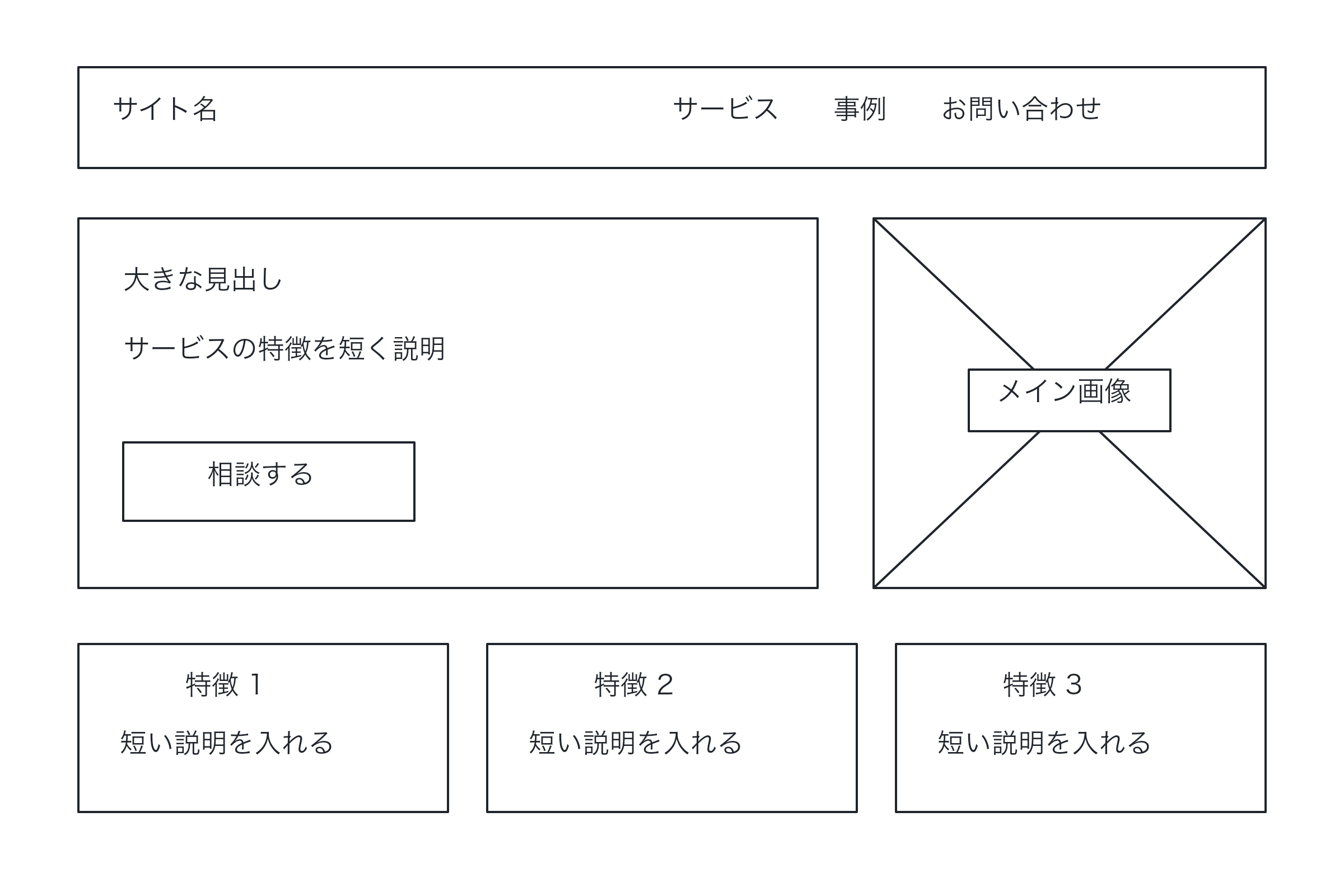
四角・丸・線・矢印・手描きと文字で、画面や資料の配置を描けます。細かな装飾を決める前に、大まかな構成を示す用途に向いています。
図形の輪郭や文字をドラッグして移動し、辺や四隅でサイズを調整できます。「戻す」「やり直す」で変更を確かめながら整えられます。
確定したラフ画はこのブラウザに自動保存します。AIへの依頼に添えるときは、画像のコピーやPNGのダウンロードで取り出せます。
「四角」「丸」「線」「矢印」「手描き」を選んで用紙をドラッグ。「文字」はクリックして入力します。
図形の輪郭や文字をドラッグして移動します。選んだ要素の辺・四隅で大きさを調整でき、「戻す」でやり直せます。
作業画面上部の「画像をコピー」で画像を貼り付け、依頼文を添えます。コピーできると、ボタンに「✓」が付き、用紙の縁を光が一周します。コピーできない場合は「PNGをダウンロード」でダウンロードした画像を添付します。
⌘はMac、CtrlはWindowsなどで使います。
見出し、画像、説明文、ボタンを置く場所を描きます。AIにページ作成を依頼するとき、文章にラフ画を添えられます。
タイトルや図表の位置、左右の分け方を大まかに示します。説明の順番や情報のまとまりを相談するときに使えます。
入力欄や一覧、操作ボタンの関係を枠と文字で描きます。画面に必要な要素や配置を、作り始める前に共有できます。
ラフ画は自動でAIへ送られません。画像をチャットに貼り付け、「この配置で商品紹介ページを作って」のように目的も添えてください。Roughpad内でAIに生成を依頼する機能はありません。
用紙は最初1200×800pxで、各辺100〜4000px、面積400万px以内に変更できます。PNGは各辺の2倍の大きさで、背景は白です。表示倍率や全画面表示を変えても出力サイズは変わりません。
「PNGをダウンロード」で必要な画像を取り出してください。通常は「保存中…」が消えると、このブラウザへの保存が完了です。ブラウザの保存領域を利用できない場合や容量が不足している場合は、ラフ画を保持できないことがあります。
描いたときと同じ端末・ブラウザで開いているか確認してください。別端末・別ブラウザへの同期はありません。ブラウザの保存データを削除した場合は復元できないため、必要な画像はPNGでもダウンロードしてください。
画像コピーには対応ブラウザとHTTPSなどの安全な接続が必要です。「PNGをダウンロード」でダウンロードし、貼り付け先に画像を添付してください。
図形は保持されますが、用紙の外にはみ出した部分は画面やPNGに表示されません。「戻す」でサイズ変更を取り消すか、用紙を広げて確認してください。
作業画面上部の「新規作成」で空の用紙に戻ります。空にした状態も自動保存されるので、残したい画像は先にPNGでダウンロードしてください。新規作成の直後は「戻す」で前の図に戻せますが、再読み込みすると操作履歴は消えます。
描画内容は端末内で処理し、このツールから処理サーバーへ送信しません。用紙サイズと確定した図形・文字は、このブラウザの保存領域(IndexedDB)に保存します。入力途中の文字や操作履歴を、再読み込み後に復元することはできません。
PNGはブラウザのダウンロード先へ、コピーした画像はクリップボードへ渡します。AIのチャットに貼り付けた画像は、そのAIサービスへ渡ります。また、AIによる画面の読み取りや、対応環境の読み取り用ツールで取得した図形データは、利用するAIクライアントに渡ります。