こんにちは。
Claude CodeやCodexでコードを書いていると、「動くけど、なんか書き方が古い」「非推奨のAPIを使っている」ということがたまに起きます。指摘すれば直してくれるけど、気づかずにそのまま進んでしまうこともある。
実はこの問題、AIに公式ドキュメントを参照させるだけで、かなり解消できます。
この記事では、公式ドキュメント参照サービス「Context7」と、それをClaude CodeやCodexから使いやすくする ctx7 CLI 、MCP、Skills について、実際に使った体験をもとに解説していきます。
なお、以前は /find-docs スキルとして紹介していましたが、現在は ctx7 setup から MCP server または CLI + Skills を選ぶ形に変更されています。
LLMが「古い情報」で実装してしまう問題
LLMには学習データのカットオフがあります。Claude Code / Codexも例外ではなく、学習時点より後に変わった仕様やAPIの変更は知りません。
厄介なのは、「動くけど非推奨」だったり、「一見よさそうだけど実はダメ」なコードが出てくることです。エラーにならないからレビューでも見逃しやすい。でも後々、ライブラリのアップデート時にまとめて壊れたり、セキュリティ上の問題が残ったりする。
特に深刻なのがCLI系ツールです。CLIツールはバージョンアップでコマンド体系がガラッと変わることがある。古い情報で生成されたコマンドは、そもそも動きません。「このオプション存在しないんだけど」と自分で調べ直す羽目になる。
これはプロンプトの書き方で解決する問題ではありません。LLMが持っている情報自体が古いのが原因なので、新しい情報を外から渡してあげる必要があります。
もちろん最近は検索もしてくれますが、それでもなかなか安定しません。
解決策は公式ドキュメントを参照させること
考えてみれば当然の話です。人間のエンジニアだって、コードを書くときは公式ドキュメントを確認します。LLMにも同じことをさせればいい。
最新の公式ドキュメントをLLMに渡せば、そのライブラリが推奨する手法で実装してくれる。非推奨のAPIを使うこともなくなるし、バージョン固有の正しいコマンドも出してくれる。
ただし問題が1つあります。毎回、自分で公式ドキュメントを探してきてコンテキストに貼り付けるのは面倒すぎます。React、Next.js、Prisma、AWS CLI……使うライブラリの数だけドキュメントを探す作業が発生する。それでは本末転倒です。
ここで登場するのがContext7というサービスです。
Context7 — 公式ドキュメントをLLMに渡すサービス
Context7は、ライブラリやフレームワークの公式ドキュメントをAPI経由で取得できるサービスです。React、Next.js、Prisma、Tailwind CSS、各種CLIツールなど、主要なライブラリのドキュメントがインデックスされています。
ポイントは、ドキュメントがLLMに渡しやすい形に整形されていること。コードスニペット付きで、必要な部分だけを取得できます。公式サイトをまるごとコピペする必要はありません。
今すぐ使うなら2ステップ
Context7のCLI(ctx7)を使う場合、やることは2つだけです。手元にインストールしていない場合でもnpxでそのまま実行できます。
ステップ1: ライブラリIDを特定する
1npx ctx7@latest library react "useEffectのクリーンアップ"ライブラリ名と質問を渡すと、Context7がマッチするライブラリの一覧とIDを返してくれます。
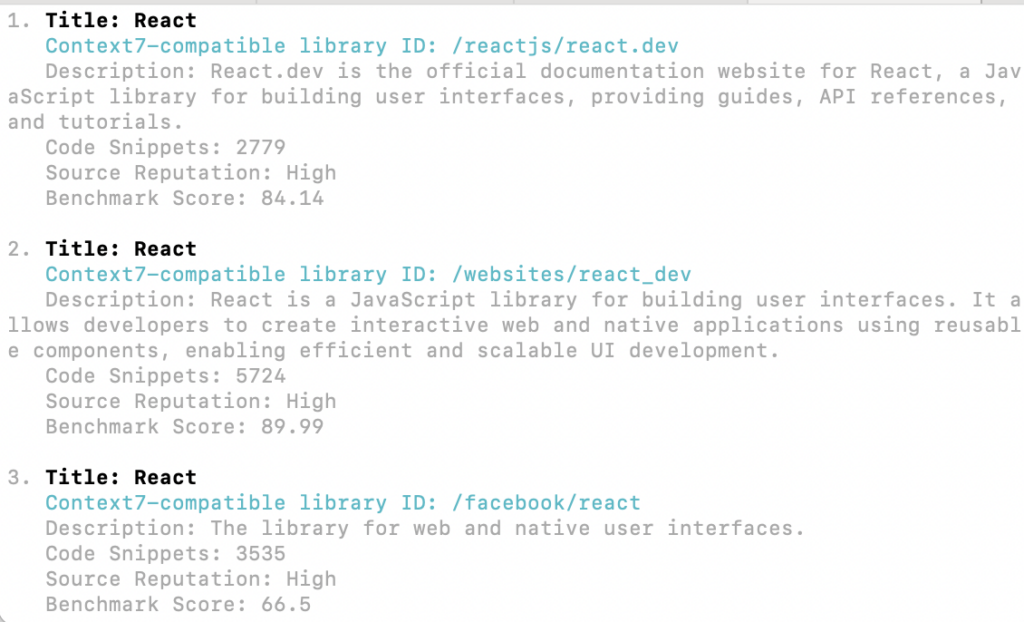
水色文字がIDですね。
ステップ2: ドキュメントを取得する
1npx ctx7@latest docs /facebook/react "useEffectのクリーンアップ"ライブラリIDと質問を渡すと、関連するドキュメントとコード例が返ってきます。これをLLMに渡せば、最新の推奨手法に基づいた回答が得られるわけです。
認証なしでも使えます(レート制限あり)。より多く使いたい場合は無料でアカウント登録もできます。
「便利なのはわかるけど、毎回2ステップ実行するのも手間じゃない?」と思った方もいると思います。その通りです。だからこそ、Claude CodeやCodexにContext7の使い方を覚えさせておく仕組みが効果的です。
Context7 CLIスキル — Context7参照を自動化する仕組み
Claude Code / Codexには「スキル(SKILL.md)」という仕組みがありますよね。プロジェクトに設定ファイルを置くだけで、AIの振る舞いを拡張できる機能です(詳しくはSkills(SKILL.md)とは?AIの出力を”置くだけ”で変えるファイルの使い方をご覧ください)。
Context7 CLIスキルは、技術的な質問やコーディング時に、自動的にContext7を呼んで公式ドキュメントを参照してくれるスキルです。
つまり、ユーザーは普通にClaude Code / Codexに質問するだけでいい。裏側で勝手にContext7が動いて、最新のドキュメントを参照した上で回答してくれます。
「毎回手動でドキュメントを渡す」という最大の障壁がなくなるので、ドキュメント参照のメリットを常に享受できるようになります。
インストールは簡単で、以下のコマンドを実行後CLI + Skillsを選択することです。
1npx ctx7@latest setupこれで、それ以降Claude CodeやCodexからスキルを呼び出せるようになります。
ちなみにMCP serverを選ぶ方法もありますが、個人的にはシンプルにCLI + Skillsで使う手法をおすすめします。
実際に使って感じた変化
僕は普段からClaude Code / Codexで開発をしていますが、Context7 CLIスキルを導入してから体感できるレベルで出力が変わりました。具体的に書きます。
推奨手法で実装してくれるようになった
どの言語・ライブラリを使っても、公式ドキュメントに則った書き方をしてくれるようになりました。以前は「動くけど、もっといい書き方あるよな」と思うコードが時々出てきていたのが、明らかに減った。
たとえばReactのuseEffectのクリーンアップや、Next.jsのApp Routerの書き方など、バージョンによって推奨パターンが変わるものでも、最新の書き方で出してくれます。「動くけど古い」コードを後から直す手間がなくなったのは大きい。
CLI系ツールで一番効果を感じた
個人的に一番恩恵を感じたのはCLI系ツールです。
CLIツールはバージョンアップでコマンドやオプションが変わることが多い。AWS CLI、Docker、各種ビルドツール……どれも、古いバージョンの情報でコマンドを生成されると、そもそも動きません。

結果的にバグ率と調査コストが下がった
推奨手法で実装される → 明らかにおかしい実装ミスが減る → 後工程でのバグが減る。この連鎖はシンプルですが効果が大きい。
また、自分でドキュメントを探しに行く頻度が明らかに減りました。以前は「Claude Code / Codexが出してきたコード、ほんとにこの書き方で合ってるのか?」と公式サイトを開いて確認することが多かったのですが、ドキュメント参照済みのコードなら信頼度が高いので、その確認作業が大幅に減った。
体感として、調査にかけていた時間の半分以上は削減できていると思います(あくまで僕の体感です)。トークン数も結局は減っていると思いますね。
まとめ
というわけで、Claude Code / Codexのコード品質を上げる方法として、公式ドキュメントの参照 → Context7 → Context7 CLIスキルという流れを紹介しました。
まとめると、こういうことです。
- LLMは学習データのカットオフがあるため、古い・非推奨の実装をすることがある
- 公式ドキュメントを参照させれば、推奨手法で実装してくれる
- Context7というサービスで、公式ドキュメントをLLMに渡せる
- Context7 CLIスキルを使えば、このプロセスを自動化できる
ドキュメント参照というシンプルな仕組みが、AI支援開発の品質を大きく左右する。プロンプトを工夫するよりも、正しい情報を渡す方がよほど確実です。
Claude Code / Codexの出力に「微妙に古い感じ」を覚えている方は、ぜひ試してみてください。
Skillsの仕組み全体について知りたい方は、こちらもあわせてご覧ください。